
Как подключить Happ на разных устройствах
Один телефон с VPN уже не закрывает все задачи: на работе нужен ноутбук, дома — планшет для видео, в поездке — второй смартфон. На vpnfast.club объясняем, как подключить Happ на разных устройствах без копирования одного ключа на все гаджеты и как увязать это с белым списком ключей из бота Nasa VPN.
Главное правило: устройство — свой профиль
Happ на Android, iPhone, Windows и macOS — один и тот же клиент по логике, но каждая установка должна получить отдельную конфигурацию WireGuard. Скопировать QR с телефона на ноутбук технически можно, но оба начнут вытеснять друг друга с сервера.
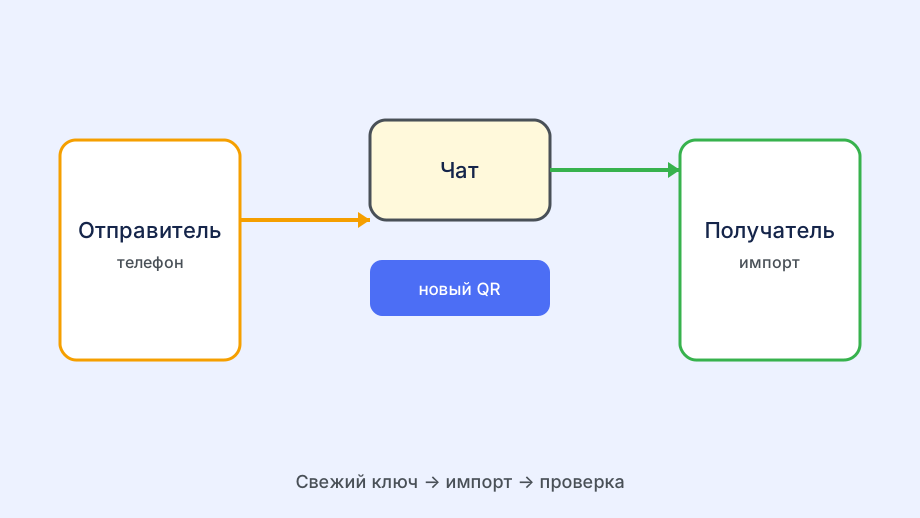
Правильная схема: три устройства — три запроса в боте Nasa VPN. Каждый профиль подпишите понятным именем, чтобы через месяц не гадать, какой QR к какому гаджету относится.
Лимит одновременных подключений не равен числу профилей. Профилей может быть пять, а активных туннелей — два по тарифу. Остальные лежат в клиенте «на будущее», пока вы их не включите.
Ключи для happ белый список на vpnfast.club — про то же: только ваши официальные ключи из бота, без мешанины с чужими конфигами из Telegram-каналов.
Телефон: Android и iPhone
Установите Happ из официального магазина или ссылки из бота. На Android не берите APK с сомнительных сайтов — именно там чаще попадают модифицированные сборки.
Импорт на телефоне удобнее всего через QR из бота Nasa VPN: откройте Happ → добавить профиль → сканировать. После импорта список серверов должен заполниться; пустой список значит, что ссылка обрезана или подписка просрочена.
На iPhone система спросит разрешение на VPN-профиль — подтвердите. Без этого Connect будет крутиться бесконечно. Если профиль не добавляется, проверьте, что iOS актуальна и места в хранилище достаточно.
После первого Connect откройте браузер и проверьте IP. Затем переключитесь на LTE и повторите: так вы увидите, нет ли блокировки только на домашнем Wi‑Fi.
Планшет и второй телефон
Планшет подключается так же, как телефон, но профиль должен быть новый. Не переносите конфиг с телефона «потому что это тоже Android» — получите те же обрывы.
Если планшет семейный, лучше завести отдельную подписку или отдельный слот, чем делить один профиль между взрослыми и детьми с разными привычками в сети.
На планшете часто забывают выключить VPN, и он круглосуточно занимает слот. Настройте отключение, когда планшет не используется, или отключайте туннель вручную перед сном.
Для большого экрана имеет смысл выбрать сервер ближе к вашему региону — задержка при видео заметнее, чем на телефоне при мессенджерах.
Компьютер: Windows и macOS
Скачайте клиент Happ с официальной страницы для вашей ОС. Импорт на ПК обычно через вставку текста конфигурации: скопируйте блок из бота целиком, без пропущенных строк.
На ноутбуке VPN часто конфликтует со спящим режимом: после пробуждения нажмите Connect ещё раз. Если туннель не поднимается, переключите Wi‑Fi off/on или смените сервер.
Рабочий ноутбук и личный телефон — два слота. Если тариф на одно устройство, придётся выбирать, что важнее в данный момент, или расширить план в боте.
После импорта на ПК проверьте DNS-утечки: на компьютере они встречаются чаще, чем на мобильных клиентах. Любой публичный тест покажет результат за секунду.
- Запросить в боте отдельный профиль под каждое устройство
- Установить Happ из официального источника
- Импорт: QR на телефоне, текст на ПК
- Connect и проверка IP на каждом гаджете
- Подписать профили и убрать лишние ключи
Как не упереться в лимит слотов
Составьте список гаджетов, где VPN реально нужен постоянно. Сверьте с цифрой в боте. Лишние профили деактивируйте — проданный телефон или старый ноутбук могут до сих пор занимать место.
Если устройств больше, чем слотов, решите, что может работать без VPN по умолчанию. Например, телевизор через роутер, а телефон и ноутбук — через Happ.
Переход на тариф с большим числом подключений обычно проще, чем ежедневное «выключи там, я включаю тут».
Раз в месяц заглядывайте в бот: список активных устройств должен совпадать с тем, что у вас в руках сейчас.
Проверка после настройки всех устройств
Включите VPN по очереди на каждом гаджете в пределах лимита и убедитесь, что никто не вытесняет другого неожиданно.
Прогоните реальный сценарий: мессенджер на телефоне, браузер на ноутбуке, стриминг на планшете. Синтетический speedtest не всегда совпадает с ощущениями.
Перед деталями имеет смысл освежить Ключи для happ белый список на vpnfast.club — дальше только нюансы вашей ситуации.
Сохраните резервные копии конфигов в зашифрованной заметке или менеджере паролей — восстановление после переустановки системы займёт минуты.
Если одно устройство стабильно медленнее остальных, смените для него сервер: маршрут до узла зависит от сети, а не только от тарифа.
Порядок подключения, если устройств много
Не подключайте всё одновременно в первый день. Схема «телефон сегодня, ноутбук завтра, ТВ в выходные» помогает отловить проблему на конкретном гаджете, а не гадать, кто виноват в обрывах.
Ведите простую таблицу: устройство, дата выдачи ключа, имя профиля в Happ. Через полгода без неё вы не вспомните, какой QR относится к рабочему Mac, а какой к старому планшету в шкафу.
При поездке не клонируйте профиль на раздающий роутер и телефон с одним ключом — это два активных туннеля. Либо раздача с телефона, либо отдельный ключ на роутер из бота.
Если меняете операционную систему на том же железе — Windows поверх старой установки, сброс iPhone — считайте это новым подключением и перевыпустите ключ, а старый отзовите.
Ошибки при мультиустройственной настройке
Самая частая — «у меня же один аккаунт, почему не пускает третий телефон». Аккаунт один, слотов по тарифу — ограниченное число. Это не баг Happ, а условия подписки Nasa VPN.
Вторая — импорт subscription URL вместо полного WireGuard на ПК, когда бот выдал оба формата. Используйте тот, что рекомендует бот для вашей платформы.
Третья — забытый VPN на старом телефоне в ящике стола, который раз в сутки просыпается и занимает слот. Отзовите ключ или выключите сеть на устройстве.
Четвёртая — смешение официальных ключей с тестовыми из чатов. Оставьте в Happ только белый список с vpnfast.club и бота — диагностика станет предсказуемой.
Синхронизация подписки между устройствами
Subscription URL из бота один на профиль, но на каждом устройстве свой ключ — не путайте «общую подписку аккаунта» с «одним файлом на всех». Обновление списка серверов приходит по вашей ссылке, а ключи WireGuard разные.
Если на ноутбуке добавили новый узел после продления, на телефоне нажмите «Обновить подписку» в том же профиле — Telegram для этого не нужен.
При смене тарифа перевыпустите ключи на всех гаджетах по очереди, а не только на одном — иначе часть устройств останется на старом лимите.
Запишите в заметке, какой subscription URL к какому устройству относится — при утере телефона быстрее отозвать именно его слот.