
Как перезагрузить VPN Happ
«Перезагрузить VPN» в разговорной речи может означать что угодно: выключить туннель и включить снова, обновить список серверов или переустановить сам Happ. На vpnfast.club разложим по уровням — от быстрого Disconnect до полного сброса клиента — чтобы вы не теряли рабочие ключи для белого списка и не создавали новых проблем там, где хватало простого обновления подписки.
Мягкий перезапуск туннеля
Начните с Disconnect в Happ, подождите 5–10 секунд и снова Connect к тому же серверу. Этого хватает, когда зависла маршрутизация после смены Wi‑Fi на LTE или после выхода из сна с заблокированным экраном.
Если статус «подключено», а сайты не открываются, переключитесь на соседний узел в списке и вернитесь обратно. Иногда подвисает не весь клиент, а один endpoint.
На Android включите и выключите режим «В самолёте» на десять секунд — грубый, но эффективный способ сбросить сетевой стек без перезагрузки телефона. После этого снова Connect в Happ.
Мягкий перезапуск не трогает профиль и ключи. Ваши официальные ключи из бота Nasa VPN остаются на месте — меняется только состояние текущей сессии.
Перезагрузка подписки и списка серверов
В карточке профиля нажмите «Обновить подписку» или pull-to-refresh, если клиент поддерживает жест. Это перезагружает feed с сервера: новые узлы, обновлённые ключи, актуальный срок.
Делайте так после продления в боте, смены тарифа или если в списке внезапно пропали регионы. Без обновления клиент может держать кэш вчерашнего состояния.
Если обновление падает с ошибкой сети, проверьте интернет без VPN: иногда туннель настолько сломан, что через него же не скачать fix. Временно Disconnect, обновите feed на прямом соединении, снова Connect.
Для ключей белого списка критично иметь свежий feed. Старый кэш может показывать узлы, которые уже сняты с балансировки, — отсюда ощущение «VPN умер, хотя подписка оплачена».
- Disconnect в Happ
- Подождать 10 секунд
- Обновить подписку в профиле
- Выбрать сервер и Connect
- Проверить IP и открытие нужного сервиса
Перезапуск приложения Happ
Закройте Happ из списка недавних приложений полностью, а не свернув в фон. На iPhone смахните карточку вверх; на Android — «Остановить» в настройках приложения, если обычное закрытие не помогло.
Откройте клиент снова и подключитесь. Перезапуск процесса сбрасывает зависшие callback’и VPN-сервиса ОС, которые Disconnect не всегда очищает.
Не переустанавливайте приложение на этом шаге — переустановка стирает локальные настройки и заставляет импортировать профиль заново без реальной нужды.
Если после перезапуска приложение просит разрешение VPN снова — подтвердите. Обновление ОС иногда сбрасывает разрешения, и без них Connect бессмысленен.
Перезагрузка телефона или компьютера
Полная перезагрузка устройства оправдана, когда завис системный VPN-адаптер: после крупного обновления ОС, смены SIM или установки корпоративного профиля рядом с Happ.
Перед reboot отключите VPN вручную — так чище стартуют сетевые службы. После включения телефона откройте Happ и Connect; автозапуск, если он у вас включён, иногда срабатывает слишком рано, до готовности Wi‑Fi.
На Windows с десктопным Happ перезагрузка ПК снимает залипшие маршруты в таблице, которые видны как «интернет есть, но только без VPN». Это редкий, но узнаваемый случай.
После перезагрузки устройства не забудьте обновить подписку, если прошло больше недели простоя — feed мог измениться на стороне сервера.
Жёсткий сброс: переустановка и новый импорт
Удаление Happ имеет смысл при повреждённой установке: краши при старте, пустой UI, ошибки подписи APK. Сначала сохраните subscription URL из бота или из старого профиля в надёжное место.
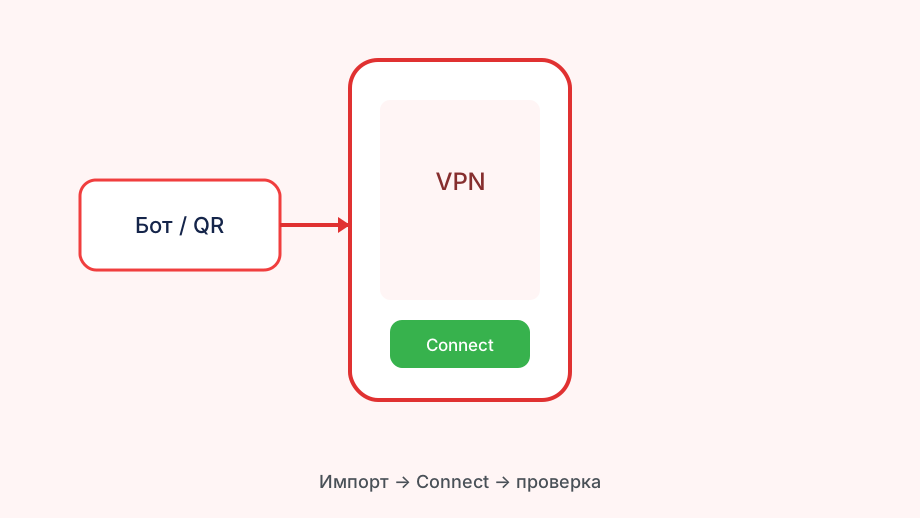
Удалите приложение, перезагрузите устройство, установите Happ из официального источника. Импортируйте профиль заново по QR или URL.
Не восстанавливайте из бэкапа телефона месячной давности «чтобы быстрее» — вы вернёте и битый кэш клиента. Чистая установка + свежий ключ из Nasa VPN надёжнее.
Жёсткий сброс — крайняя мера. В 80 % жалоб «Happ не работает» помогает мягкий цикл Disconnect → обновить подписку → Connect.
Когда пора писать в поддержку
Если после всех уровней перезапуска ошибка повторяется на разных сетях (домашний Wi‑Fi и LTE), соберите факты: модель телефона, версия Happ, текст ошибки, скрин списка серверов.
Проверьте срок подписки в боте. Перезагрузка клиента не оживит просроченный тариф — нужно продление и новый feed.
Убедитесь, что не исчерпан лимит устройств. Симптом похож на «VPN не коннектится», а причина — занятый слот другим гаджетом.
Опишите, какой уровень перезапуска уже пробовали. Это ускорит ответ: поддержка не будет предлагать Disconnect, если вы уже переустанавливали клиент дважды.
Профилактика: чтобы реже перезагружать
Обновляйте Happ и ОС в спокойный момент, а не перед важным звонком. После крупного апдейта Android или iOS первый Connect иногда требует повторного разрешения VPN — это нормально и не повод сразу переустанавливать клиент.
Не держите десяток старых профилей в списке. Один актуальный feed из бота Nasa VPN с ключами для белого списка проще сопровождать, чем пять полугодовой давности, каждый из которых клиент пытается обновить в фоне.
При смене сети подождите пару секунд перед Connect, если только что вышли из метро или лифта. Радиомодуль ещё цепляется к вышке, а Happ уже пытается поднять туннель — отсюда короткие «зависания», которые лечатся паузой, а не жёстким сбросом.
Раз в месяц вручную обновляйте подписку, даже если всё работает. Профилактический pull feed дешевле, чем ночной аврал, когда внезапно пропал любимый регион из списка серверов.
Быстрый чеклист перезагрузки
Застряли посреди рабочего дня — пройдите цепочку за две минуты: Disconnect, пауза, обновить подписку, Connect к ближнему серверу, проверить один сайт из белого списка. Не помогло — закройте Happ из недавних, откройте снова. Только после этого reboot телефона.
На ПК с десктопным Happ перезапуск службы VPN иногда доступен в трее — используйте его перед переустановкой клиента. Переустановка без сохранённого URL из бота — лишняя трата времени.
После перезагрузки устройства не включайте сразу автоконнект на всех профилях — поднимите один, убедитесь в смене IP, затем остальные. Так проще понять, какой профиль проблемный.
Запишите, какой уровень перезапуска помог в прошлый раз. Повторяющийся сбой на одном и том же шаге — сигнал не в «кривом Happ», а в просрочке, лимите слотов или сети провайдера.